Cari Blog Ini

Rabu, 08 Februari 2012

Mempercepat Koneksi Internet Windows XP Dan Windows 7 Dengan Cara Tweak Registry

– Dengan sedikit modifikasi pada browser yang dipakai yaitu Browser Mozilla FireFox, maka untuk kali ini akan dibahas cara mempercepat koneksi internet Windows XP dan Windows 7 dengan cara Tweak Registry dan mengubah bandwitch pada Windows.

Cara mempercepat koneksi internet ini merupakan bagian kedua. Bisa dilakukan di windows XP dan Windows 7.

Cara mempercepat koneksi internet dengan Tweak Registry :

    1. Start –> Run
    2. Ketikkan “regedit” –> OK
    3. Cari alamat HKEY_LOCAL_MACHINE/SYSTEM/Current ControlSet/services/Tcpip/ServiceProvider
    4. Di direktori ServiceProvider ubah nilai berikut:
    - DnsPriority = 1
    - HostsPriority = 1
    - LocalPriority = 1
    - NetbtPriority = 1
    5. Restart komputer

Cara mempercepat koneksi internet dengan mengubah bandwidth pada Windows :

    1. Start –> Run
    2. Ketikkan “gpedit.msc” –> OK
    3. Pada Computer Configuration, pilih Administrative Templates
    4. Klik Network –> QoS Packet Scheduler
    5. Pada window sebelah kanan, double klik limit reservable bandwidth
    6. Ubah setting menjadi enabled
    7. Ubah bandwidth limit (%) menjadi 0 (nol)
    8. OK

Cara diatas adalah cara kedua untuk mempercepat koneksi internet Windows XP dan Windows 7. Kedua Windows tersebut memang berbeda, namun pada dasar dan tehniknya sama.

Belajar Setting Speedy Sendiri

Bagi anda yang mempunyai koneksi sendiri, terutama koneksi kabel yaitu speedy, ngga usah khawatir. Soalnya sekarang anda bisa setting koneksi speedy anda tanpa harus menyewa jasa teknisi.

Skema Jaringan dan IP Address yang akan dibuat:

SPEEDY (Internet) –> Modem ADSL (IP modem=192.168.1.1) –> (IP ether1=192.168.1.2) Mikrotik Routeros (IP ether2=10.0.0.30) –> LAN (IP LAN=10.0.0.1 s/d 10.0.0.29)
IP Address LAN, kita gunakan network 10.0.0.0/27 (transfer data =27 bit untuk maks 30 IP Address/komputer).

Untuk Mikrotik RouterOS, kita perlu dua ethernet card. Satu (ether1 – 192.168.1.2/24) untuk sambungan ke Modem ADSL dan satu lagi (ether2 – 10.0.0.30/27) untuk sambungan ke LAN/switch.
Untuk Modem ADSL, IP kita set 192.168.1.1/24.
Pastikan Anda sebelum mengetikkan apapun, telah berada pada root menu dengan mengetikkan “/”

1. Set IP untuk masing² ethernet card:
ip address add address=192.168.1.2/24 interface=ether1
ip address add address=10.0.0.30/27 interface=ether2
Untuk menampilkan hasil perintah di atas ketikkan perintah berikut:
ip address print
Kemudian lakukan testing dengan mencoba nge-ping ke gateway atau ke komputer yg ada pada LAN. Jika hasilnya sukses, maka konfigurasi IP Anda sudah benar
ping 192.168.1.1
ping 10.0.0.30

2. Menambahkan Routing
ip route add gateway=192.168.1.1 (IP Gateway adalag IP modem)

3. Setting DNS
ip dns set primary-dns=203.130.193.74 allow-remote-requests=yes
ip dns set secondary-dns=202.134.0.155 allow-remote-requests=yes
Karena koneksi menggunakan Speedy dari Telkom, maka DNS yg kita gunakan DNS Telkom. Silahkan sesuaikan dengan DNS Telkom masing tempat Anda berada.
Setelah itu coba Anda lakukan ping ke yahoo.com misalnya:
ping yahoo.com
Jika hasilnya sukses, maka settingan DNS sudah benar

4. Source NAT (Network Address Translation) / Masquerading.
Agar semua komputer yg ada di LAN bisa terhubung ke internet juga, maka Anda perlu menambahkan NAT (Masquerade) pada Mikrotik.
ip firewall nat add chain=srcnat action=masquerade out-interface=ether1
Sekarang coba lakukan ping ke yahoo.com dari komputer yang ada di LAN
ping yahoo.com
Jika hasilnya sukses, maka setting masquerade sudah benar

5. DHCP (DynamicHost Configuration Protocol)
Supaya praktis, kita gunakan saja DHCP Server. Agar setiap ada klien yang ingin konek, dia ga perlu setting IP secara manual. Tinggal obtain aja dari DHCP Server, beres dah. Untungnya Mikrotik ini juga ada fitur DHCP Servernya. Jadi ya ga ada masalah… OK! Langkah2nya sbb:
Buat IP Address Pool
ip pool add name=dhcp-pool ranges=10.0.0.1-10.0.0.29
Menambahkan DHCP Network
ip dhcp-server network add address=10.0.0.0/27 gateway=10.0.0.30 dns-server=203.130.193.74,202.134.0.155
Menambahkan Server DHCP
ip dhcp-server add name=DHCP_LAN disabled=no interface=ether2 address-pool=dhcp-pool
Sekarang coba lakukan testing dari komputer klien, untuk me-request IP Address dari Server DHCP. Jika sukses, maka sekali lagi, settingannya sudah OK.

6. Bandwidth Control
Agar semua komputer klien pada LAN tidak saling berebut bandwidth, maka perlu dilakukan yg namanya bandwidth management atau bandwidth control
Model yg saya gunakan adalah queue trees. Untuk lebih jelas apa itu, silahkan merujuk ke situsnya Mikrotik. (http://mikrotik.co.id)
Kondisinya seperti ini:
Koneksi Speedy sekarang ini katanya speednya sampai 1Mbps/128kbps (Download/Upload). Untuk itu setingan bandwidth management nya bisa kita set sbb berikut:
Tandai semua paket yg asalnya dari LAN
ip firewall mangle add src-address=10.0.0.0/27 action=mark-connection
ip firewall mangle add connection-mark=Clients-con action=mark-packet new-packet-mark=Clients chain=prerouting new-connection-mark=Clients-con chain=prerouting
Menambahkan rule yg akan membatasi kecepatan download dan upload
queue tree add name=Clients-Download parent=ether2 packet-mark=Clients limit-at=0 max-limit=0
queue tree add name=Clients-Upload parent=ether1 packet-mark=Clients limit-at=0 max-limit=0
Nilai download dan upload kita set “0? (nol) dengan tujuan agar bandwidth yang kita dapatkan tidak terbatasi. Karena pada saat-saat tertentu speed speedy bisa mencapai 1,5Mbps. Jadi kalo kita set maks=1mbps maka speed yang kita dapatkan hanya mentok 1mbps saja. rugikan :-D
Sekarang coba lakukan test download dari beberapa klien, mestinya sekarang tiap2 klien akan berbagi bandwidthnya. Jika jumlah klien yg online tidak sampai 10, maka sisa bandwidth yang nganggur itu akan dibagikan kepada klien yg online.

7. Graphing
Mikrotik ini juga dilengkapi dengan fungsi monitoring traffic layaknya MRTG biasa. Jadi kita bisa melihat berapa banyak paket yg dilewatkan pada PC Mikrotik kita.
tool graphing set store-every=5min
Berikutnya yang akan kita monitor adalah paket² yg lewat semua interface yg ada di PC Mikrotik kita.tool graphing interface add-interface=all store-on-disk=yes
Sekarang coba arahkan browser anda ke IP Router Mikrotik (IP ether2 yang ke LAN)
http://10.0.0.30/graphs/
Nanti akan ada pilihan interface apa aja yg ada di router Anda. Coba klik salah satu, maka Anda akan bisa melihat grafik dari paket2 yg lewat pada interface tersebut.

Senin, 26 Desember 2011

Shutdown Problem

Komputer tidak bisa shutdown alias komputer tidak mau mati, tidak mau “bobok” adalah masalah yang sangat sering terjadi. Yang paling stress adalah mereka yang termasuk kelas pemula. Ketika mencoba untuk log off, restart, atau shut down komputer berbasis Windows tidak memberi respon dan adakalanya proses shutdown ini hanya berjalan setengah perjalanan dan berhenti merespon sehingga komputer tidak benar-benar mati. Artinya Anda tidak bisa log off, tidak bisa restart, atau komputer tidak bisa shut down.
Jika Anda tidak mau pusing apa penyebabnya dan ingin segera mengatasi masalah ini, lalukan langkah-langkah berikut (langkah darurat):
  1. Klik Start Menu -> Run -> ketik regedit
  2. Buka HKEY_CURRENT_USER -> Control Panel -> Desktop
  3. Klik dua kali pada PowerOffActive dan ubah nilai nya menjadi 1
Apakah Anda tertarik untuk tahu penyebabnya? Lanjutkan baca artikel ini. Salah satu dari kasus berikut bisa jadi penyebabnya;
  1. Problem ini umumnya karena registry Fast Shutdown dalam kondisi aktif. Solusi; cobalah buka registry dan non-aktifkan Fast Shutdown.
  2. Setting pada BIOS. Saya pernah menemukan bahwa penyebabnya adalah setting tertentu pada BIOS. Solusi; ketika saya kembalikan setting BIOS keposisi default, ternyata komputer bisa dimatikan
  3. Perilaku ini juga sering terjadi jika jika Anda menginstal beberapa antivirus dalam satu komputer terutama misalnya versi Norton Antivirus 2003 dulu yang menggunakan program ccApp.exe. Solusi; hendaknya Anda selektif menggunakan antivirus apalagi memasang lbih dari satu antivirus sekaligus dalam satu komputer, hal itu lumayan rawan. Bisa saja justru terjadi perang antivirus dalam komputer Anda. Jalan keluar adalah uninstall dan install ulang antivirus.
  4. Masih ada program yang sedang berjalan. Solusi; Terutama pada windows XP jika masih ada program yang belum ditutup, biasanya komputer menunggu kita untuk menutupnya barulah ia shut down.
  5. Device driver tidak kompatibel, rusak, atau konflik antar mereka. Solusi; Periksa device driver yang mungkin Anda baru pasang jangan sampai ini penyebabnya.
  6. Ada kesalahan adaptor video pada IRQ dalam modus real. Solusi; ganti VGA card.
  7. Masalah ini juga terjadi pada komputer yang mendukung Advanced Power Management (APM). Secara default, fitur ini tidak diaktifkan pada Windows XP. Jika BIOS di komputer Anda sudah diatur untuk APM, dan Anda meng-upgrade ke Windows XP, Anda menerima pesan ini ketika Anda shutdown komputer, dan kemudian komputer berhenti merespons.
Solusi untuk nomor 7;
1. Klik [Start], dan klik lagi [Control Panel].
2. Dalam Control Panel, klik [Performance and Maintenance], kemudian klik [Power Options].
3. Klik tab [APM].
4. Beri tanda centang pada [Enable Advanced Power Management Support] kemudian klik [OK].

Trik hack Registry Windows XP SP2 ke SP3

Di sini saya akan menjelaskan bagaimana trick registry hack yang digunakan oleh gamer komputer untuk menjalankan game2 semisal GTA IV pada SP2, juga dapat digunakan untuk menerapkan Windows update.
Peringatan:
Pastikan Anda memiliki cadangan diverifikasi sebelum melakukan perubahan. karena Microsoft tidak mendukung pembaruan keamanan khusus pada Windows XP SP2. Instalasi patch dengan hack ini dapat membuat sistem anda tidak stabil.
Jika Anda sudah membaca peringatan, dan ingin mencoba hack, bisa mengikuti cara di bawah ini:
1. Buka Registry Editor.
2. klik HKEY_LOCAL_MACHINE \ SYSTEM \ CurrentControlSet \ Control \ Windows
3. Double-klik CSDVersion nilai DWORD lalu ubah nilai data menjadi  200-300.
4. Klik OK.
5. Tutup Registry Editor.
6. restart.
Kmptr anda sekarang akan berpikir bahwa Anda telah menerapkan SP3 ketika Anda benar-benar menjalankan Windows XP SP2.
so,..!!??.....

Minggu, 11 Desember 2011

New Firmware untuk DSL-526B h/w T

DSL-526B h/w T (power adapter kecil) yang beredar dipasaran ada 2 jenis, pertama menggunakan SE_2.00 sbg default firmware-nya dan yang kedua menggunakan VN_1.00 sbg default firmware-nya.

Berdasarkan masukan dan laporan dari para pengguna (misalnya pengguna dengan user tertentu), terdapat beberapa bug pada exisiting firmware SE_2.00, jadi oleh karena itu kita harus me-release firmware terbaru . Para pengguna DSL-526B h/w T f/w VN_1.00 sangat disarankan untuk upgrade ke versi berikut:.


1. Untuk pengguna DSL-526B h/w T dengan firmware SE_2.00, firmware terbarunya bisa di-download disini.

2. Untuk pengguna DSL-526B h/w T dengan firmware VN_1.00, firmware terbarunya bisa di-download disini.

Cara upgrade-nya :

1. Download file yang sesuai
2. Extract file tsb
3. Masuk ke menu Maintenance --> Update Software
4. Browse file hasil extract tsb dan upgrade
5. Setelah upgrade selesai, kembali reset to factory default modem melalui menu Maintenance ---> Settings ---> Restore Default

Setelah itu setting sesuai langkah2 dibawah (perhatikan poin no.16) :

1. Siapkan 1 Laptop dan pastikan LAN dalam posisi Obtain IP Address Automatically dan Obtain DNS Server Automatically
2. Nyalakan DSL-526B anda
3. Ambil laptop pada langkah satu tadi lalu plug ke DSL-526B
4. Masuk ke command prompt laptop dan ketik ipconfig/all, lalu lihat IP-nya berapa, IP anda harus dalam subnet 192.168.1.xx/255.255.255.0, gateway 192.168.1.1 dan DNS : 192.168.1.1
5. Bila spt itu, ketik ping 192.168.1.1
6. Bila reply, matikan DSL-526B anda dan Laptop anda
7. Plug line telp tsb ke DSL-526B lalu hidupkan DSL-526B
8. Lalu hidupkan Laptop dan plug kembali ke DSL-526B. Lakukan langkah no.4-5 lagi.
9. Bila oke, anda buka IE, ketik http://192.168.1.1
10. Masukkan username admin dan password admin
11. Catat nilai VPI, VCI, PPPoE Username dan PPPoE Password dari Telkom.
12. Klik Quick Setup
13. Uncheck "DSL Auto-connect", kemudian isi VPI/VCI sesuai yang anda dapatkan dari Telkom
14. Pilih PPPoE
15. Masukkan username dan password, sementara service name dan authentication method biarkan default (note : username Speedy harus lengkap misalnya xxxxxx@telkom.net)
16. Pastikan NAT (hanya NAT saja, Fullcone NAT tetap disable), Firewall dan Bridge PPPoE Frames Between WAN and Local Port ada pada posisi enable
17. Next sampai selesai, lalu klik Save/Reboot
18. Modem akan reboot
19. Cek lampu ADSL, bila OFF maka nilai VPI/VCI salah atau ada masalah dengan line anda/splitter anda.
20. Bila Lampu ADSL ON, cek lampu Internet, bila ON, lalu masuk ke Device Info --> WAN, disitu akan terlihat WAN IP yang didapat
21. Bila semua sudah oke, anda klik menu Diagnostic
22. Bila hasil diagnostic sudah OK semua anda bisa test browsing.

Happy Upgrading !!!

Cara Upgrade Firmware Modem ADSL D-Link


Kali saya akan membahas tentang cara meng upgrade firmware modem ADSL D-Link. kali ini saya menggunakan type DSL-520B merk D-Link. 
Disini saya menggunakan 2 cara yang pertama upgrade firmware dalam keadaan error dan dalam keadaan normal (masih bagus). Langsung saja untuk cara pertama :

  1. Set IP Address PC/Laptop anda menjadi 192.168.1.2 mengingat default IP Address modem ADSL adalah 192.168.1.1
  2. Tahap berikutnya silahkan anda download terlebih dahulu firmware terbaru dari type yang anda punya di www.dlink.co.id atau untuk type yang saya gunakan bisa download disini.
  3. Selanjutnya ekstrak firmware yang anda download tadi.
  4. Nyalakan modem kemudian colokkan kabel UTP RJ45 pada modem dan lan card PC/Laptop anda yang telah di setting tadi
  5. Selanjutnya buka Internet Explorer atau dapat juga menggunakan Firefox kemudian ketikkan IP Address modem yaitu 192.168.1.1 pada address bar browser


  6. Setelah muncul update software (keadaan firmware error) ada 3 petunjuk kemudian browse dan arahkan pada firmware yang anda ekstrak tadi.
  7. Lanjutkan dengan Update Software
  8. Jika berhasil maka akan muncul pesan New software is being programmed to the flash memory. The DSL Router will reboot upon completion.


  9. Selanjutnya silahkan anda tunggu hingga 2 menit dan masuk ke modem untuk melakukan setting ulang.

Untuk cara kedua (firmware normal) berikut langkah-langkahnya :

  1. Saya anggap langkah 1 s/d 4 diatas telah dilakukan.
  2. Matikan semua firewall (termasuk Windows Firewall) dan anti virus yang ada di PC anda.
  3. Download TFTP server disini.
  4. Install tftpd32 pada PC/Laptop anda.
  5. Set Current Directory ke D:\
  6. Set Server Interfaces ke 192.168.1.2
  7. Klik Start Menu Windows, lalu pilih Run, ketik cmd.
  8. Pada command prompt, ketik ping 192.168.1.1, bila reply teruskan ke langkah selanjutnya
  9. Ketik telnet 192.168.1.1
  10. Masukkan login username : admin, password : admin
  11. Setelah login ketik tftp -g -f DSL-2542B-SE_1.11_07122010_cfe_fs_kernel 192.168.1.2
  12. Maka modem akan download firmware itu dari tftp directory
  13. Biarkan selama 10-15 menit, kemudian anda bisa coba akses ke http://192.168.1.1 kembali dari browser anda.
  14. Setelah masuk, reset ke factory default modem anda.
  15. Set ulang modem untuk melakukan setting dari awal.
Seperti itulah langkah-langkah dalam melakukan upgrade firmware modem ADSL untuk type DSL-520B D-Link.
Semoga bermanfaat

.

Minggu, 04 Desember 2011

Merubah Suara Start-Up Windows XP

MUngkin anda sudah bosan dengan suara booting windows XP anda yang suaranya itu-itu saja (Ting tung tung tung, Ilustrasi saya sendiri, hehehe). Lalu, bisakah kita mengganti suara booting pada windows XP kita? Tentu saja bisa, bahkan tak hanya suara booting saja lho, suara log off juga bisa kita ganti semau kita.

Berikut adalah cara-caranya

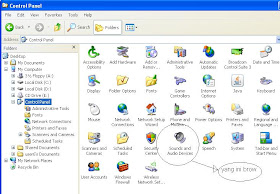
1. Pertama-tama, buka menu cpanel windows anda, kemudian pilih menu sound and audio device.
https://blogger.googleusercontent.com/img/b/R29vZ2xl/AVvXsEgK-0F3y-LSZUMJu2PxIzV-bXt6TDXk9CANOdIbsoGjtnCVsUv7ld__iSTsRwtxjvfGvd36i8NXa3JtEl7UhOwS7dvmBT0zL2KR3C1zNuS5wt8s1F-A7RwFdJT2Wkv3wT7HB0nd9cdNzRY/s1600/mengganti+suara+boting.JPG

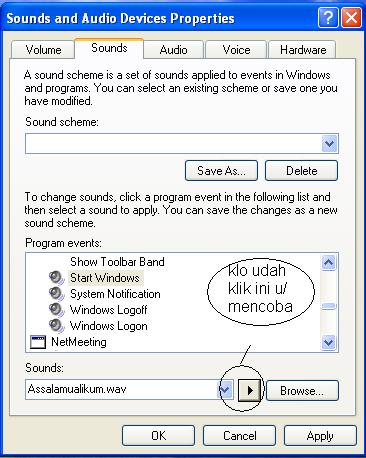
2. Kemudian kalo kalo ingin merubah suara bootingnya, anda pilih "start windows", anda juga bisa mengganti suara notifikasi yang lain seperti log off, system notification, dll.
https://blogger.googleusercontent.com/img/b/R29vZ2xl/AVvXsEi3MF2ipvSJmPFHY-syYDBVL_y_HjFjWhuT0zfcwM1G_iGS8ZhEOYKY5xLIg_vUX02GyIcQ79G8XIwMzLFdgBxo5MObLV267ItoPAbZggjSD93RP3hiw-83KCLKwHC1VWDCP1PbpwsbA60/s1600/mengganti+suara+boting2.JPG

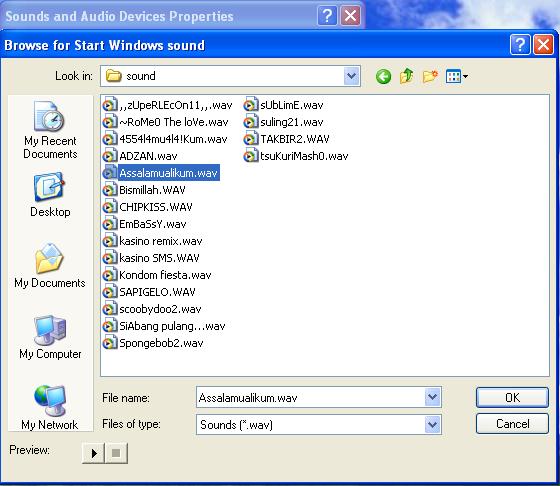
3. Kemudian browse file audio yang ingin anda gunakan (Harus dengan format .wav).
https://blogger.googleusercontent.com/img/b/R29vZ2xl/AVvXsEj8yaWVz2Shr4evmG1KRZIyJX3I3PTb5R-hVvOzXiCF5z48_m8zdc1Ow_U-x5VqxKUGRnYv4oKmRoIrW-jQ8EYbYwk3LItpsbt7pTRyo5tu3slUnGiZVyqKDuY-7FucwuitUpRfK2fbQ5A/s1600/mengganti+suara+boting3.JPG

4. Cek dulu audio yang ingin anda gunakan dengan klik tanda play, jika sudah benar, lalu klik apply.
https://blogger.googleusercontent.com/img/b/R29vZ2xl/AVvXsEgN90vMn4mIN0XEwq9EnMGIn2Bpc7Di6vvJ49qKFe34UBtaCEpu46kyKM1jR8lilYJqD2A4L0j4yYO0sqxHrGyTXsImBelRbmY5qEzBcwzJx4j9vEs_3-3OWVimiDUnuqBPyCGv7aE_MWw/s1600/mengganti+suara+boting4.JPG

Cara Menyisipkan File Kedalam gambar (Foto)

Memasukan file ke dalam gambar?? emangnya bisa?? bisa banget kok .Hehehe....

Untuk memasukan file kedalam sebuah gambar anda bisa mengikuti tips yang saya berikan dibawah. 99,9% tested n worked. :-D

Pertama, siapkan sebuah file yang sudah di kompres (di jadiin .rar) dan sebuah file gambar (.jpg .gif. png dll) yang akan di jadikan. Disini saya menggunakan GEN-X sebagai file gambar dan X-PRO sebagai file .rar nya.

Kemudian letakan dua buah file tersebut di satu drive yang sama atau folder yang sama, untuk memudahkan, saya sarankan di taruh di drive yang sama aja.
Contoh : Drive C, D, E, atau F. Disini saya menggunakan Drive F.
Bila sudah, buka Command Prompt (tekan win + r, ketik CMD).

Kemudian ketikan code berikut :
copy /b
GEN-X.jpg+X-PRO.rar GEN-X_db.jpg

Ket :
GEN-X : Nama file gambar (sesuaikan dengan nama file gambar anda).
X-PRO : Nama file .rar (sesuaikan juga dengan nama file .rar anda)
GEN-X_db : Nama file hasil dari gabungan file gambar dan file .rar (file gambar yang berisi file .rar)

Maka kan tercipta file gambar yang bernama
GEN-X_db.jpg.

Sekilas memang tidak ada bedanya dengan file
GEN-X.jpg yang pertama, kecuali ukuran filenya aja yang bertambah besar. Anda juga bisa membuka file gambar tersebut. Kalau nggak percaya, coba aja klik 2x. Bagaimana?? Bisa kan?? terus rahasianya apa dong kalau gitu?? tenang sob, jangan putus asa dulu, sekarang coba anda buka dengan open with (klik kanan->open with->WinRAR, (kalau nggak ada WinRar nya pilih choose program). OK.

Taraaaaaa....

Selamat Mencoba.

Sabtu, 03 Desember 2011

Cheking Hardisk Bad Sector Dengan HD Tune Pro 4.50

Ciri- ciri hardisk bad sector adalah tidak bisa diformat / diinstal, rusak partisipasi, terdetek di BIOS tetapi tidak detek di windows

Cara diatas merupakan untuk mengecek Hardisk bad sector. Akan tetapi ada juga hardisk yang bisa di format mengalami bad sector.

Untuk mengeceknya perlu suatu software. Dapat digunakan juga untuk mengecek hardisk saat membeli atau menjualnya.


Caranya sebagai berikut :
1. Download dulu softwarnya,.
DOWNLOAD

2. Instal HD. Tune pada komputer
3. Buka aplikasinya (sebelumnya hardsik yang dicek dibuat slave)
4. Pilih opsi nama hardisk yang akan dicek
5. Pilih menu scan lalu centang pada quick scan
6. Tekan start untuk memulai,..
,......cheking disk,...please wait............

mengembalikan registry dan taskmanager yang terdisable virus

REGISTRY EDITOR(Regedit) termasuk hal yang penting dalam Windows. Apabila Regedit tidak bisa dibuka (disabled oleh administrator), dapat mengembalikan registry editor (regedit) pada Windows XP melalui langkah berikut:

1: Menggunakan tool konsol Reg.exe
- Klik Start -> Run dan ketikkan atau copy paste perintah berikut:
REG add HKCU\Software\Microsoft\Windows\CurrentVersion\Policies\System/v DisableRegistryTools /t REG_DWORD /d 0 /f
Kamu bisa launch kembali Tweak UI, dan juga Registry Editor.


Jika langkah diatas tidak berhasil maka kita dapat mencobanya dengan langkah berikut :

1. Klik “Start”->”Run”
2. Ketik gpedit.msc lalu tekan Enter
3. Masuk ke: User Configuration->Administrative Templates->System
4. Temukan “Prevent Access to Registry Editing Tools”, dobel klik
5. Pilih “Disabled” atau “Not Configured”, OK
6. Tutup gpedit kemudian Restart komputer
7. Coba buka regedit.

jika masih belum bisa juga coba kita gunakan cara berikut :


  1. Klik menu Start – Run – ketikkan cmd
  2. Setelah muncul jendela Command Prompt, ketik :
  3. reg delete HKCU\Software\Microsoft\Windows\CurrentVersion\Policies\System
  4. Jawab konfirmasi dengan tekan tombol Y
  5. Selesai.
 Ini merupakan cara untuk meng-enable task manager yang ter-disable.
- Klik Start – Run - Ketik regedit (jika registry editor tidak dapat terbuka dapat mengunakan
  software berikut ini:
DOWNLOAD)

- Setelah Registry Editor muncul, klik Edit – Find
- Ketikkan DisableTaskMgr, lalu klik – Find Next
- Klik 2x DisableTaskMngr
- Ubah value yang berangka 1 (satu) menjadi 0 (nol)
- Tekan Enter atau klik OK
- Selesai, coba tekan Ctrl + Alt + Del.
- jika tidak berhasil bisa bisa kita coba dengan software berikut ini:
DOWNLOAD

catatan :
jika cara - cara di atas tidak ada yang berhasil maka dapat  mengunakan software berikut ini:
DOWNLOAD